Showing posts with label Edit template. Show all posts

Thursday, February 2, 2017

Related Posts dengan sembilan tampilan berbeda

Karena ingin memasang related posts (posting terkait) dengan gambar thumbnail, akhirnya mencari-cari bagaimana cara memasangnya. Akhirnya malah ketemu dengan cara memasang related posts yang mempunyai 9 tampilan berbeda yang bisa diganti-ganti dengan mudah.

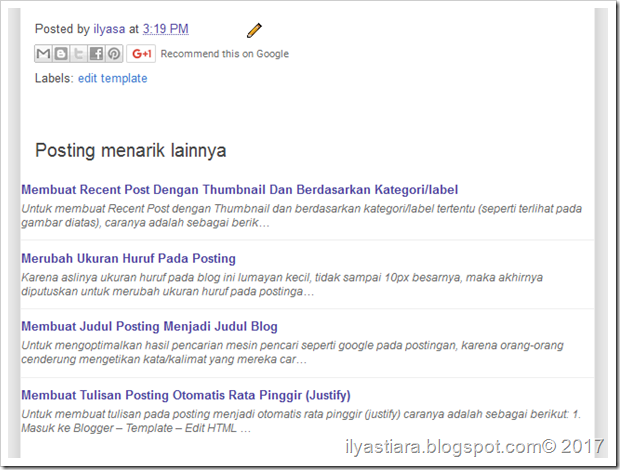
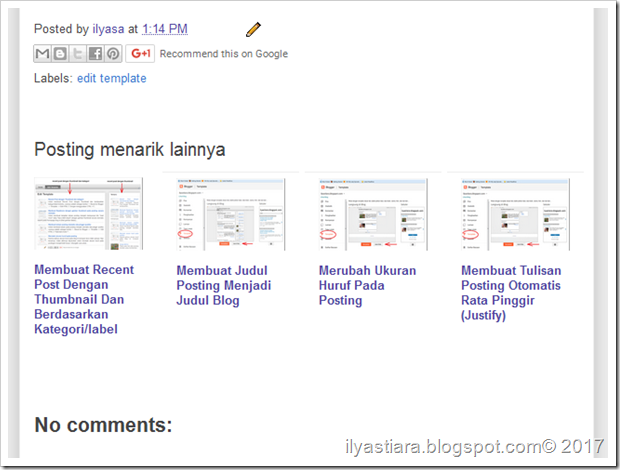
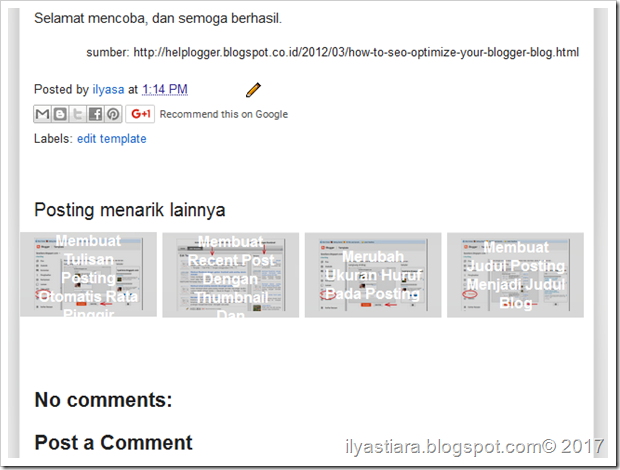
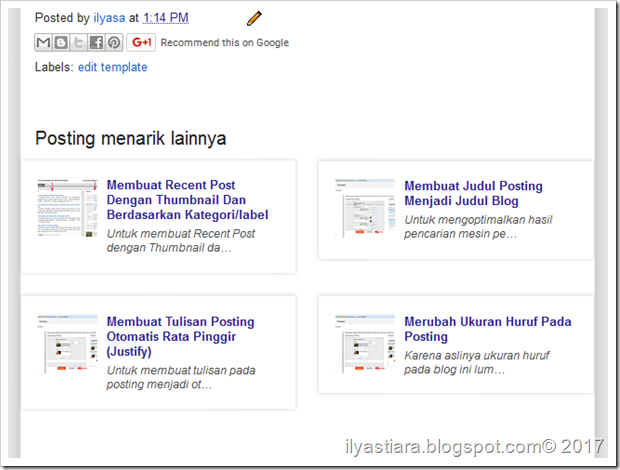
Tampilan retelad posts nya adalah seperti gambar berikut:

1. Related posts sederhana yang hanya menampilkan judul posting saja.

tampilan 1


2. Related posts yang menampilkan judul dan cuplikan posting.

tampilan 2


3. Related posts dengan gambar thumbnail, judul dan cuplikan posting.

tampilan 3


4. Related posts dengan gambar thumbnail, judul dan tanggal penerbitan posting.

tampilan 4


5. Related posts dengan hanya gambar thumbnail dan judul saja.

tampilan 5


6. Related posts dengan judul yang berada di depan gambar thumbnail.

tampilan 6


7. Related posts yang hanya menampilkan gambar thumbnail saja.

tampilan 7


8. Related posts yang menampilkan gambar thumbnail dengan judul posting disamping kanannya dan tanggal penerbitan posting dibawah judul.

tampilan 8


9. Related posts dengan gambar thumbnail dan judul posting disebelah kanannya dengan cuplikan posting dibawah judul.

tampilan 9


Menarik bukan related posts dengan 9 tampilan yang berbeda…jika ingin mencoba memasangnya, silahkan pergi ke sumbernya di alamat : http://helplogger.blogspot.co.id/2016/09/new-related-posts-widget-for-blogger.html

Catatan: blog ini menggunakan related posts dengan tampilan nomor 9 tetapi dengan membuat cuplikannya 0 karakter alias tidak ada.

Baca selengkapnya »

Wednesday, February 1, 2017

Membuat judul posting menjadi judul blog

Untuk mengoptimalkan hasil pencarian mesin pencari seperti google pada postingan, karena orang-orang cenderung mengetikan kata/kalimat yang mereka cari daripada nama blog, maka ada baiknya membuat judul posting menjadi judul blog. Caranya cukup mudah, yaitu:

1. Masuk ke Blogger –> Template –> Edit HTML

capture-20170201-130420

2. Cari baris kode berikut yang letaknya hanya beberapa baris dari atas ya

<title><data:blog.pageTitle/></title>

lalu ganti dengan baris kode berikut

<b:if cond='data:blog.pageType == "item"'>
<title><data:blog.pageName/> | <data:blog.title/></title>
<b:else/>
<title><data:blog.pageTitle/></title> </b:if>

capture-20170201-125048

3. Simpan. Sekarang judul posting sudah menjadi judul blog.

capture-20170213-201940

Selamat mencoba, dan semoga berhasil.

sumber: http://helplogger.blogspot.co.id/2012/03/how-to-seo-optimize-your-blogger-blog.html

Baca selengkapnya »

Membuat Recent Post dengan Thumbnail dan berdasarkan kategori/label

capture-20170201-071853Untuk membuat Recent Post dengan Thumbnail dan berdasarkan kategori/label tertentu (seperti terlihat pada gambar diatas), caranya adalah sebagai berikut:

1. Masuk ke Blogger –> Template –> Edit HTML

capture-20170130-143755

2. Dengan menggunakan CTRL + F, carilah baris kode

]]></b:skin>

capture-20170131-143043

dan tambahkan baris kode berikut diatasnya

/* Recent posts dengan thumbnail dan kategori
--------------------------------- */
img.label_thumb{
float:left;
margin-right:10px !important;
height:65px; /* tinggi Thumbnail */
width:68px; /* lebar Thumbnail */
border: 1px solid #fff;
-webkit-border-radius: 10px;
-moz-border-radius: 10px;
border-radius: 0px;
-webkit-box-shadow: 0 1px 1px rgba(0, 0, 0, .4);
-moz-box-shadow: 0 1px 1px rgba(0, 0, 0, .4);
box-shadow: 0 1px 1px rgba(0, 0, 0, .4);
}

#label_with_thumbs {
float: left;
width: 100%;
min-height: 70px;
margin: 0px 10px 2px 0px;
padding: 0;
}
ul#label_with_thumbs li {
padding:8px 0;
min-height:65px;
margin-bottom:0px;
border-bottom: 1px dotted #999999;
}

#label_with_thumbs li{
list-style: none ;
padding-left:0px !important;
}

#label_with_thumbs a { text-transform: normal;}
#label_with_thumbs strong {padding-left:0px; }

dimana tinggi dan lebar thumbnail dapat diganti sesuai keinginan.

3. Setelah itu carilah baris kode

</head>

dan tambahkan baris kode berikut diatasnya

<script type='text/javascript'>
//<![CDATA[
function labelthumbs(json){document.write('<ul id="label_with_thumbs">');for(var i=0;i<numposts;i++){var entry=json.feed.entry[i];var posttitle=entry.title.$t;var posturl;if(i==json.feed.entry.length)break;for(var k=0;k<entry.link.length;k++){if(entry.link[k].rel=='replies'&&entry.link[k].type=='text/html'){var commenttext=entry.link[k].title;var commenturl=entry.link[k].href;}
if(entry.link[k].rel=='alternate'){posturl=entry.link[k].href;break;}}var thumburl;try{thumburl=entry.media$thumbnail.url;}catch(error)
{s=entry.content.$t;a=s.indexOf("<img");b=s.indexOf("src=\"",a);c=s.indexOf("\"",b+5);d=s.substr(b+5,c-b-5);if((a!=-1)&&(b!=-1)&&(c!=-1)&&(d!="")){thumburl=d;}else thumburl='https://blogger.googleusercontent.com/img/b/R29vZ2xl/AVvXsEjEfJOfYPpg84vqET82fRhR6zN7RgHFXOD77dp0nghHvB6VCAoo2Jz2la75Y0B7t5qepk5mMD5pz8VfzpCSK_W59RvsTAijrO_8X1DcE-cGgtvI0FPKPd9kJytPX4TH_8mqnbKN1qisBhU/s1600/picture_not_available.png';}
var postdate=entry.published.$t;var cdyear=postdate.substring(0,4);var cdmonth=postdate.substring(5,7);var cdday=postdate.substring(8,10);var monthnames=new Array();monthnames[1]="Jan";monthnames[2]="Feb";monthnames[3]="Mar";monthnames[4]="Apr";monthnames[5]="May";monthnames[6]="June";monthnames[7]="July";monthnames[8]="Aug";monthnames[9]="Sept";monthnames[10]="Oct";monthnames[11]="Nov";monthnames[12]="Dec";document.write('<li class="clearfix">');if(showpostthumbnails==true)
document.write('<a href="'+posturl+'" target ="_top"><img class="label_thumb" src="'+thumburl+'"/></a>');document.write('<strong><a href="'+posturl+'" target ="_top">'+posttitle+'</a></strong><br>');if("content"in entry){var postcontent=entry.content.$t;}
else
if("summary"in entry){var postcontent=entry.summary.$t;}
else var postcontent="";var re=/<\S[^>]*>/g;postcontent=postcontent.replace(re,"");if(showpostsummary==true){if(postcontent.length<numchars){document.write('');document.write(postcontent);document.write('');}
else{document.write('');postcontent=postcontent.substring(0,numchars);var quoteEnd=postcontent.lastIndexOf(" ");postcontent=postcontent.substring(0,quoteEnd);document.write(postcontent+'...');document.write('');}}
var towrite='';var flag=0;document.write('<br>');if(showpostdate==true){towrite=towrite+monthnames[parseInt(cdmonth,10)]+'-'+cdday+' - '+cdyear;flag=1;}
if(showcommentnum==true)
{if(flag==1){towrite=towrite+' | ';}
if(commenttext=='1 Comments')commenttext='1 Comment';if(commenttext=='0 Comments')commenttext='No Comments';commenttext='<a href="'+commenturl+'" target ="_top">'+commenttext+'</a>';towrite=towrite+commenttext;flag=1;;}
if(displaymore==true)
{if(flag==1)towrite=towrite+' | ';towrite=towrite+'<a href="'+posturl+'" class="url" target ="_top">More »</a>';flag=1;;}
document.write(towrite);document.write('</li>');if(displayseparator==true)
if(i!=(numposts-1))
document.write('');}document.write('</ul>');}
//]]>
</script>

catatan: jika ingin menambahkan gambar sendiri untuk postingan yang tidak mempunyai gambat, gantilah baris kode yang berwarna merah dengan alamat gambar yang diinginkan.

4. Untuk mendapatkan resolusi gambar yang lebih baik, tambahkan baris kode berikut diatas baris kode </body>

<script type='text/javascript'>                  
function changeThumbSize(id,size){
var blogGadget = document.getElementById(id);
var replacement = blogGadget.innerHTML;
blogGadget.innerHTML = replacement.replace(/s72-c/g,"s"+size+"-c");
var thumbnails = blogGadget.getElementsByTagName("img");
for(var i=0;i&lt;thumbnails.length;i++){
thumbnails[i].width = size;
thumbnails[i].height = size;
}
}
changeThumbSize("label_with_thumbs",210);             
</script>

5. Simpan.

6. Untuk menampilkan hasilnya, recent post dengan thumbnail berdasarkan kategori/label, masuklah ke Tata Letak –> Tambahkan Gadget

capture-20170131-150807

pilih HTML dan masukan baris kode berikut

<script type='text/javascript'>var numposts = 3;var showpostthumbnails = true;var displaymore = false;var displayseparator = true;var showcommentnum = false;var showpostdate = false;var showpostsummary = true;var numchars = 100;</script>
<script type="text/javascript" src="/feeds/posts/default/-/Nama-kategori?published&alt=json-in-script&callback=labelthumbs"></script>

dimana Nama-kategori ganti dengan nama kategori/label sebenarnya.

catatan:
var numposts ← jumlah postingan yang ditampilkan (ganti sesuai keinginan)
var showpostthumbnails ← tampilkan/sembunyikan thumbnails
var displaymore ← tampilkan/sembunyikan “read more" link
var displayseparator ← tampilkan/sembunyikan separator
var showcommentnum ← tampilkan/sembunyikan jumlah komentar
var showpostdate ← tampilkan/sembunyikan tanggal postingan
var showpostsummary ← tampilkan atau tidak kutipan posting
var numchars ← jumlah karakter kutipan (ganti sesuai keinginan)

  7. Simpan dan lihat hasilnya.

Catatan:
a. Jika ingin menampilkan recent post nya tanpa kategori/label, ganti baris kode kode terakhir pada bagian no. 6 dengan baris kode berikut:

<script type="text/javascript" src="/feeds/posts/default?published&alt=json-in-script&callback=labelthumbs"></script>

b. Jika kategori terdiri dari 2 kata atau lebih, untuk spasi antar kata gunakan %20, misal edit%20template

itulah cara untuk membuat Recent Post dengan Thumbnail dan berdasarkan kategori/label tertentu yang digunakan di blog ini. Selamat mencoba dan semoga berhasil.

sumber: http://helplogger.blogspot.co.id/2013/04/show-recent-posts-with-thumbnails-for.html

Baca selengkapnya »

Monday, January 30, 2017

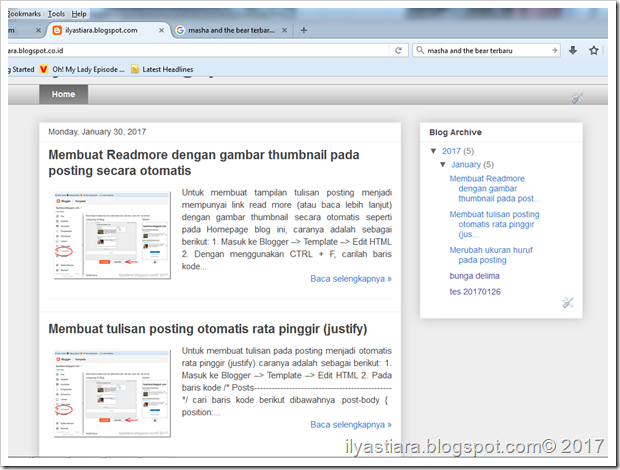
Membuat Readmore dengan gambar thumbnail pada posting secara otomatis

capture-20170130-181909

Untuk membuat tampilan tulisan posting menjadi mempunyai link "read more" (atau "baca lebih lanjut") dengan gambar thumbnail secara otomatis seperti pada Homepage blog ini (lihat gambar diatas), caranya adalah sebagai berikut:

1. Masuk ke Blogger –> Template –> Edit HTML

capture-20170130-143755

2. Dengan menggunakan CTRL + F, carilah baris kode

<data:post.body/>

dan ganti dengan baris kode berikut:

<!--tambahan untuk readmore dengan thumbnail posting-->
<b:if cond='data:blog.pageType != &quot;static_page&quot;'>
<b:if cond='data:blog.pageType != &quot;item&quot;'>
<div expr:id='&quot;summary&quot; + data:post.id'><data:post.body/></div>
<script type='text/javascript'>createSummaryAndThumb(&quot;summary<data:post.id/>&quot;,&quot;<data:post.url/>&quot;,&quot;<data:post.title/>&quot;);</script>
<span class='readmore' style='float:right;'><a expr:href='data:post.url'>Baca selengkapnya &#187;</a></span></b:if></b:if>
<b:if cond='data:blog.pageType == &quot;item&quot;'><data:post.body/></b:if>
<b:if cond='data:blog.pageType == &quot;static_page&quot;'><data:post.body/></b:if>
<!--akhir tambahan-->

dimana tulisan Baca selengkapnya dapat diganti dengan kata lain yang diinginkan.

Catatan: mungkin ada lebih dari satu baris kode <data:post.body/>, cobalah dengan baris kode terakhir, jika tidak ada perubahan, coba lagi dengan baris kode sebelumnya.

capture-20170130-164404

3. selanjutnya, dengan menggunakan CTRL + F, carilah baris kode

</head>

dan tambahkan baris kode berikut tepat diatasnya

<!--tambahan untuk readmore dengan thumbnail posting—>
<script type='text/javascript'>
posts_no_thumb_sum = 490;
posts_thumb_sum = 300;
img_thumb_height = 150;
img_thumb_width = 200;
</script>
<script type='text/javascript'>
//<![CDATA[
function removeHtmlTag(strx,chop){
if(strx.indexOf("<")!=-1)
{
var s = strx.split("<");
for(var i=0;i<s.length;i++){
if(s[i].indexOf(">")!=-1){
s[i] = s[i].substring(s[i].indexOf(">")+1,s[i].length);
}
}
strx = s.join("");
}
chop = (chop < strx.length-1) ? chop : strx.length-2;
while(strx.charAt(chop-1)!=' ' && strx.indexOf(' ',chop)!=-1) chop++;
strx = strx.substring(0,chop-1);
return strx+'...';
}
function createSummaryAndThumb(pID, pURL, pTITLE){
var div = document.getElementById(pID);
var imgtag = "";
var img = div.getElementsByTagName("img");
var summ = posts_no_thumb_sum;
if(img.length>=1) {
imgtag = '<span class="posts-thumb" style="float:left; margin-right: 10px;"><a href="'+ pURL +'" title="'+ pTITLE+'"><img src="'+img[0].src+'" width="'+img_thumb_width+'px" height="'+img_thumb_height+'px" /></a></span>';
summ = posts_thumb_sum;
}
var summary = imgtag + '<div>' + removeHtmlTag(div.innerHTML,summ) + '</div>';
div.innerHTML = summary;
}
//]]>
</script>
<b:if cond='data:blog.pageType != &quot;static_page&quot;'>
<b:if cond='data:blog.pageType != &quot;item&quot;'>
<style type='text/css'>
.post-footer {display: none;}
.post {margin-bottom: 10px; border-bottom: 1px dotted #E6E6E6; padding-bottom: 20px;}
.readmore a {text-decoration: none; }
</style>
</b:if>
</b:if>

<!--akhir tambahan-->

dimana:
posts_no_thumb_sum = 490 adalah banyaknya karakter tanpa thumnail
posts_thumb_sum = 300 adalah banyaknya karakter dengan thumbnail
img_thumb_height = 150 adalah tinggi thumbnail
img_thumb_width = 200 adalah lebar thumbnail
gantilah angka yang berwarna merah sesuai keinginan.

5. Simpan dan lihat hasilnya.

Itulah cara yang dipakai blog ini untuk membuat tampilan tulisan posting menjadi mempunyai link "read more" (atau "baca lebih lanjut") dengan gambar thumbnail secara otomatis. Selamat mencoba dan semoga berhasil.

sumber: http://helplogger.blogspot.co.id/2012/03/auto-read-more-with-thumbnail-for.html

Baca selengkapnya »

Membuat tulisan posting otomatis rata pinggir (justify)

Untuk membuat tulisan pada posting menjadi otomatis rata pinggir (justify) caranya adalah sebagai berikut:

1. Masuk ke Blogger –> Template –> Edit HTML

capture-20170130-143755

2. Pada baris kode

/* Posts
----------------------------------------------- */

cari baris kode berikut dibawahnya

.post-body {
  position: relative;

3. Lalu tambahkan dibawahnya baris kode berikut

text-align: justify;

sehingga baris kodenya menjadi seperti berikut:

.post-body {
  position: relative;
  text-align: justify;
}

capture-20170130-152810

4. Simpan dan lihat hasilnya.

Catatan: Jika ingin agar tulisan pada widget/Gadget juga rata pinggir (justify), cari baris kode

/* Widgets
----------------------------------------------- */

masukan kodenya ke dalam baris kode berikut:

.sidebar .widget {
  font: $(widget.font);
  color: $(widget.text.color);
  text-align: justify;
}


Itulah cara yang dipakai blog ini untuk membuat tulisan pada posting menjadi otomatis rata pinggir (justify). Selamat mencoba dan semoga berhasil.


Baca selengkapnya »

Merubah ukuran huruf pada posting

Karena aslinya ukuran huruf pada blog ini lumayan kecil, tidak sampai 10px besarnya, maka akhirnya diputuskan untuk merubah ukuran huruf pada postingan menjadi lebih besar. Untunglah cara untuk merubah ukuran huruf pada posting tidak terlalu sulit ya.

Untuk merubah ukuran huruf pada tulisan di postingan caranya adalah sebagai berikut:

1. Masuk ke Blogger –> Template –> Edit HTML

capture-20170130-143755

2. Pada baris kode

/* Posts
----------------------------------------------- */

cari baris kode berikut dibawahnya

.post-body {
  position: relative;

3. Lalu tambahkan dibawahnya baris kode berikut

font-size:15px;

sehingga baris kodenya menjadi seperti berikut:

.post-body {
  position: relative;
  font-size:15px;
}

dimana besaran angka pada font-size disesuaikan dengan keinginan.

capture-20170130-150304

4. Simpan dan lihat hasilnya.

Itulah cara merubah ukuran huruf pada postingan menjadi lebih besar yang digunakan oleh blog ini. Selamat mencoba, dan semoga berhasil.


Baca selengkapnya »

Pageviews minggu ini